How to Set Up IPTV on VLC Media Player (2026 Tutorial)
VLC Media Player est l’un des lecteurs multimedia les plus populaires pour regarder l’IPTV sur ordinateur. Gratuit et open-source, il permet de lire les flux IPTV via un lien M3U en quelques minutes. Ce guide vous explique comment configurer l’IPTV sur VLC etape par etape, que vous soyez sur Windows, Mac ou Linux.
Prerequis avant de commencer
Avant de configurer l’IPTV sur VLC, assurez-vous d’avoir :
- VLC Media Player installe sur votre ordinateur — telecharger VLC gratuitement (compatible Windows, Mac et Linux)
- Un M3U link valide fourni par votre fournisseur IPTV (vous recevez ce lien apres votre IPTV subscription)
- Une connexion internet stable d’au moins 10 Mbps (25 Mbps recommande pour le 4K)
Pas encore de lien M3U ? Demandez un test IPTV gratuit de 24h pour obtenir vos identifiants.
Methode 1 : Ouvrir un flux M3U dans VLC (la plus simple)
C’est la methode la plus rapide pour lire l’IPTV sur VLC :
- Ouvrez VLC Media Player sur votre ordinateur
- Allez dans le menu Media → Ouvrir un flux reseau (ou utilisez le raccourci Ctrl + N sur Windows, Cmd + N sur Mac)
- Dans le champ « Entrez une URL reseau », collez votre lien M3U complet
- Click on Read
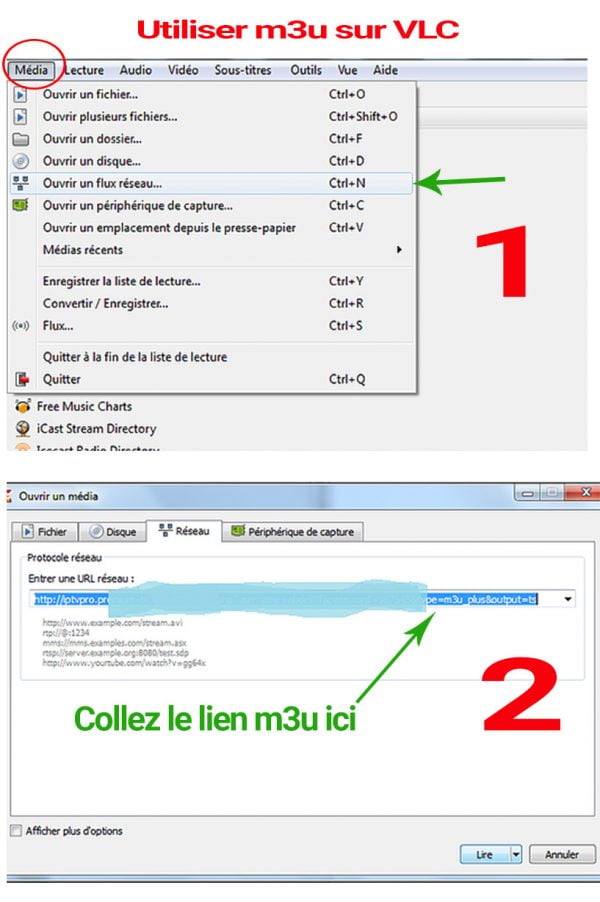
VLC va charger la playlist M3U et commencer la lecture de la premiere chaine. Pour naviguer entre les chaines, ouvrez la liste de lecture with Ctrl + L (ou Vue → Liste de lecture).
Methode 2 : Ouvrir un fichier M3U telecharge
Si vous avez telecharge un fichier M3U sur votre ordinateur :
- Localisez le fichier .m3u dans votre dossier de telechargements
- Faites un clic droit sur le fichier → Ouvrir avec → VLC Media Player
- VLC chargera automatiquement toutes les chaines de la playlist
Vous pouvez aussi glisser-deposer le fichier M3U directement dans la fenetre VLC.
Configuration sur Mac
Sur macOS, la procedure est identique avec quelques differences d’interface :
- Ouvrez VLC et allez dans Fichier → Ouvrir un flux reseau
- Collez votre lien M3U dans le champ URL
- Click on Ouvrir
Si VLC ne s’ouvre pas sur Mac, verifiez dans Preferences Systeme → Securite et confidentialite que VLC est autorise.
Configuration sur Linux
Sur Linux (Ubuntu, Debian, Fedora…), installez VLC via le terminal si ce n’est pas deja fait :
sudo apt install vlc (Ubuntu/Debian) ou sudo dnf install vlc (Fedora)
Puis ouvrez VLC et suivez la meme procedure : Media → Ouvrir un flux reseau → collez le lien M3U → Lire.
Vous pouvez aussi lancer directement depuis le terminal : vlc votre-lien-m3u.m3u
Changer de chaine dans VLC
VLC n’affiche pas de guide des programmes (EPG) ni de logos de chaines. Voici comment naviguer :
- Liste de lecture : appuyez sur Ctrl + L pour voir toutes les chaines disponibles
- Chaine suivante/precedente : utilisez les touches N (suivante) et P (precedente)
- Search : dans la liste de lecture, utilisez Ctrl + F pour chercher une chaine par nom
Astuce : pour une meilleure experience avec guide des programmes et logos, nous recommandons d’utiliser Flix IPTV sur Smart TV ou IPTV Smarters Pro sur Fire Stick.
Depannage : problemes courants avec l’IPTV sur VLC
VLC ne lit pas le flux M3U
- Verifiez que votre lien M3U est correct et complet (commence par http:// ou https://)
- Assurez-vous que votre connexion internet fonctionne
- Mettez a jour VLC vers la derniere version (Menu → Aide → Verifier les mises a jour)
- Desactivez temporairement votre pare-feu ou antivirus qui pourrait bloquer le flux
Mise en memoire tampon (buffering) sur VLC
- Augmentez le cache reseau : allez dans Outils → Preferences → Afficher les parametres « Tous » → Entree/Codecs → Mise en cache du flux reseau et passez la valeur a 2000 ms
- Connectez votre PC en Ethernet plutot qu’en Wi-Fi
- Fermez les autres applications qui utilisent la bande passante
Ecran noir ou pas de son
- Essayez un autre mode de sortie video : Outils → Preferences → Video → Sortie et selectionnez « OpenGL » ou « DirectX »
- Verifiez le volume de VLC et le volume systeme
Limites de VLC pour l’IPTV
VLC est un excellent lecteur gratuit, mais il a quelques limites pour l’IPTV :
- Pas de guide des programmes (EPG) — vous ne voyez pas le programme en cours
- Pas de logos de chaines — navigation uniquement par nom
- Pas de favoris — impossible de sauvegarder vos chaines preferees
- Interface basique — pas de categories ni de tri par pays
Pour une experience IPTV complete avec EPG, logos et favoris, decouvrez nos guides d’installation pour des applications dediees :
- IPTV sur Amazon Fire Stick (IPTV Smarters Pro, TiviMate)
- IPTV sur Samsung Smart TV (Smart IPTV, Flix IPTV)
- Flix IPTV sur Smart TV
- SS IPTV avec M3U
An iPerformanceTV IPTV subscription (Internet Protocol Television) lets you watch live TV channels, movies and series over your internet connection. Unlike satellite or cable, IPTV delivers content via the internet protocol, giving you access to over 7,000 channels and 15,000 VOD titles from any connected device (Smart TV, smartphone, tablet, PC, Android box).
Our service is compatible with most devices: Smart TVs (Samsung, LG, Sony, TCL), Amazon Fire Stick, Apple TV, Android TV Box, smartphones and tablets (iOS and Android), PC and Mac, as well as MAG and Formuler boxes. We support the IPTV Smarters Pro, TiviMate, GSE Smart IPTV and Flix IPTV apps, plus playback via VLC with an M3U link.
Activation is instant. As soon as your payment is confirmed, you receive your login details by email. Simply download the app compatible with your device, enter your details, and you can start watching immediately. Our support team is available 24/7 to help you set up your device if needed.
iPerformanceTV streams in quality ranging from SD to 4K Ultra HD depending on the channel. Most of our channels are available in Full HD (1080p) and many premium channels broadcast in 4K. Our 15 Gbps server infrastructure ensures smooth, uninterrupted streaming, even during high-traffic sports events.
Yes! We offer a free 24-hour IPTV trial so you can evaluate the quality of our service before committing. You get access to our entire catalog: live TV channels, movies, series and VOD. To get your free trial, head to our IPTV trial page.
We accept payments by credit card (Visa, Mastercard), PayPal, bank transfer and cryptocurrency. All payments are secure and your banking details are never stored on our servers.
No, there is no commitment or contract. You choose the length of your IPTV subscription (1 month, 6 months or 12 months) and it ends automatically on the expiry date. You are free to renew or not, with no extra fees and no cancellation procedure.
The iPerformanceTV support team is available 24 hours a day, 7 days a week. You can reach us via WhatsApp, email or our contact page. We also have a detailed tutorials section to guide you through installation and setup on every device.
Related Articles
IPTV sur Smart TV Samsung — Installation et Configuration Complète
Guide pas à pas pour installer l'IPTV sur votre Smart TV Samsung. Applications compatibles, configuration…
Read article →
HOW TO INSTALL IPTV SUBSCRIPTION ON SMART IPTV
PRÉSENTATION DE L’APPLICATION SMART IPTV Afin de profiter d’abonnements IPTV sur une télévision Samsung, LG…
Read article →
Comment Installer IPTV sur Fire Stick en 2026 — Guide Complet
Découvrez comment installer et configurer votre abonnement IPTV sur Amazon Fire Stick en quelques minutes.…
Read article →Want to try our service?
Free 24h IPTV Trial EN
EN  FR
FR  DE
DE  NL
NL