IPTV auf VLC Media Player einrichten (Tutorial 2026)
VLC Media Player est l’un des lecteurs multimedia les plus populaires pour regarder l’IPTV sur ordinateur. Gratuit et open-source, il permet de lire les flux IPTV via un lien M3U en quelques minutes. Ce guide vous explique comment configurer l’IPTV sur VLC etape par etape, que vous soyez sur Windows, Mac ou Linux.
Prerequis avant de commencer
Avant de configurer l’IPTV sur VLC, assurez-vous d’avoir :
- VLC Media Player installe sur votre ordinateur — telecharger VLC gratuitement (compatible Windows, Mac et Linux)
- Un M3U-Link valide fourni par votre fournisseur IPTV (vous recevez ce lien apres votre IPTV-Abonnement)
- Une connexion internet stable d’au moins 10 Mbps (25 Mbps recommande pour le 4K)
Pas encore de lien M3U ? Demandez un test IPTV gratuit de 24h pour obtenir vos identifiants.
Methode 1 : Ouvrir un flux M3U dans VLC (la plus simple)
C’est la methode la plus rapide pour lire l’IPTV sur VLC :
- Ouvrez VLC Media Player sur votre ordinateur
- Allez dans le menu Media → Ouvrir un flux reseau (ou utilisez le raccourci Ctrl + N sur Windows, Cmd + N sur Mac)
- Dans le champ « Entrez une URL reseau », collez votre lien M3U complet
- Klicken Sie auf Lesen Sie
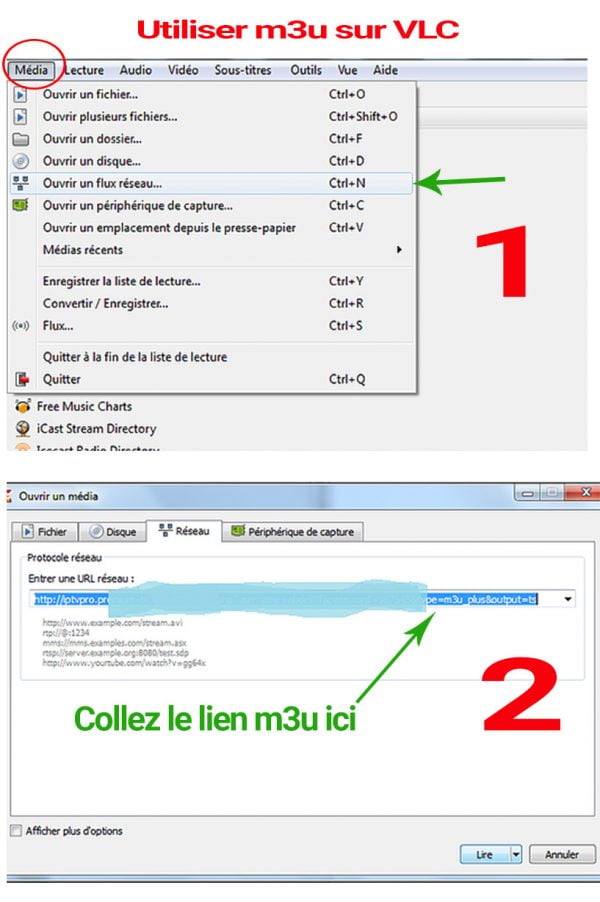
VLC va charger la playlist M3U et commencer la lecture de la premiere chaine. Pour naviguer entre les chaines, ouvrez la liste de lecture mit Ctrl + L (ou Vue → Liste de lecture).
Methode 2 : Ouvrir un fichier M3U telecharge
Si vous avez telecharge un fichier M3U sur votre ordinateur :
- Localisez le fichier .m3u dans votre dossier de telechargements
- Faites un clic droit sur le fichier → Ouvrir avec → VLC Media Player
- VLC chargera automatiquement toutes les chaines de la playlist
Vous pouvez aussi glisser-deposer le fichier M3U directement dans la fenetre VLC.
Configuration sur Mac
Sur macOS, la procedure est identique avec quelques differences d’interface :
- Ouvrez VLC et allez dans Fichier → Ouvrir un flux reseau
- Collez votre lien M3U dans le champ URL
- Klicken Sie auf Ouvrir
Si VLC ne s’ouvre pas sur Mac, verifiez dans Preferences Systeme → Securite et confidentialite que VLC est autorise.
Configuration sur Linux
Sur Linux (Ubuntu, Debian, Fedora…), installez VLC via le terminal si ce n’est pas deja fait :
sudo apt install vlc (Ubuntu/Debian) ou sudo dnf install vlc (Fedora)
Puis ouvrez VLC et suivez la meme procedure : Media → Ouvrir un flux reseau → collez le lien M3U → Lire.
Vous pouvez aussi lancer directement depuis le terminal : vlc votre-lien-m3u.m3u
Changer de chaine dans VLC
VLC n’affiche pas de guide des programmes (EPG) ni de logos de chaines. Voici comment naviguer :
- Liste de lecture : appuyez sur Ctrl + L pour voir toutes les chaines disponibles
- Chaine suivante/precedente : utilisez les touches N (suivante) et P (precedente)
- Suchen : dans la liste de lecture, utilisez Ctrl + F pour chercher une chaine par nom
Astuce : pour une meilleure experience avec guide des programmes et logos, nous recommandons d’utiliser Flix IPTV sur Smart TV ou IPTV Smarters Pro sur Fire Stick.
Depannage : problemes courants avec l’IPTV sur VLC
VLC ne lit pas le flux M3U
- Verifiez que votre lien M3U est correct et complet (commence par http:// ou https://)
- Assurez-vous que votre connexion internet fonctionne
- Mettez a jour VLC vers la derniere version (Menu → Aide → Verifier les mises a jour)
- Desactivez temporairement votre pare-feu ou antivirus qui pourrait bloquer le flux
Mise en memoire tampon (buffering) sur VLC
- Augmentez le cache reseau : allez dans Outils → Preferences → Afficher les parametres « Tous » → Entree/Codecs → Mise en cache du flux reseau et passez la valeur a 2000 ms
- Connectez votre PC en Ethernet plutot qu’en Wi-Fi
- Fermez les autres applications qui utilisent la bande passante
Ecran noir ou pas de son
- Essayez un autre mode de sortie video : Outils → Preferences → Video → Sortie et selectionnez « OpenGL » ou « DirectX »
- Verifiez le volume de VLC et le volume systeme
Limites de VLC pour l’IPTV
VLC est un excellent lecteur gratuit, mais il a quelques limites pour l’IPTV :
- Pas de guide des programmes (EPG) — vous ne voyez pas le programme en cours
- Pas de logos de chaines — navigation uniquement par nom
- Pas de favoris — impossible de sauvegarder vos chaines preferees
- Interface basique — pas de categories ni de tri par pays
Pour une experience IPTV complete avec EPG, logos et favoris, decouvrez nos guides d’installation pour des applications dediees :
- IPTV sur Amazon Fire Stick (IPTV Smarters Pro, TiviMate)
- IPTV sur Samsung Smart TV (Smart IPTV, Flix IPTV)
- Flix IPTV sur Smart TV
- SS IPTV avec M3U
Mit einem IPTV-Abo von iPerformanceTV (Internet Protocol Television) können Sie Live-TV-Sender, Filme und Serien über Ihre Internetverbindung ansehen. Anders als Satellit oder Kabel überträgt IPTV die Inhalte über das Internetprotokoll und bietet Ihnen so Zugriff auf über 7.000 Sender und 15.000 VOD-Inhalte von jedem verbundenen Gerät (Smart TV, Smartphone, Tablet, PC, Android-Box).
Unser Dienst ist mit den meisten Geräten kompatibel: Smart TVs (Samsung, LG, Sony, TCL), Amazon Fire Stick, Apple TV, Android TV Box, Smartphones und Tablets (iOS und Android), PC und Mac sowie MAG- und Formuler-Boxen. Wir unterstützen die Apps IPTV Smarters Pro, TiviMate, GSE Smart IPTV und Flix IPTV sowie die Wiedergabe über VLC mit einem M3U-Link.
Die Aktivierung erfolgt sofort. Sobald Ihre Zahlung bestätigt ist, erhalten Sie Ihre Zugangsdaten per E-Mail. Laden Sie einfach die zu Ihrem Gerät passende App herunter, geben Sie Ihre Zugangsdaten ein und Sie können sofort mit dem Ansehen beginnen. Unser Support-Team ist rund um die Uhr erreichbar, um Ihnen bei Bedarf bei der Einrichtung zu helfen.
iPerformanceTV streamt je nach Sender in Qualität von SD bis 4K Ultra HD. Die meisten unserer Sender sind in Full HD (1080p) verfügbar und viele Premium-Sender werden in 4K ausgestrahlt. Unsere Infrastruktur mit 15-Gbps-Servern sorgt für flüssiges, unterbrechungsfreies Streaming, selbst bei stark frequentierten Sportereignissen.
Ja! Wir bieten einen kostenlosen 24-Stunden-IPTV-Test an, damit Sie die Qualität unseres Dienstes vor einer Verpflichtung bewerten können. Sie erhalten Zugriff auf unseren gesamten Katalog: Live-TV-Sender, Filme, Serien und VOD. Um Ihren kostenlosen Test zu erhalten, besuchen Sie unsere IPTV-Testseite.
Wir akzeptieren Zahlungen per Kreditkarte (Visa, Mastercard), PayPal, Banküberweisung und Kryptowährung. Alle Zahlungen sind sicher und Ihre Bankdaten werden niemals auf unseren Servern gespeichert.
Nein, es gibt keine Verpflichtung und keinen Vertrag. Sie wählen die Laufzeit Ihres IPTV-Abos (1 Monat, 6 Monate oder 12 Monate) und es endet automatisch am Ablaufdatum. Sie können frei entscheiden, ob Sie verlängern möchten – ohne zusätzliche Gebühren und ohne Kündigungsverfahren.
Das Support-Team von iPerformanceTV ist 24 Stunden am Tag, 7 Tage die Woche für Sie da. Sie erreichen uns über WhatsApp, E-Mail oder unsere Kontaktseite. Außerdem bieten wir einen ausführlichen Tutorial-Bereich, der Sie durch die Installation und Einrichtung auf allen Geräten führt.
Ähnliche Artikel
IPTV sur Smart TV Samsung — Installation et Configuration Complète
Guide pas à pas pour installer l'IPTV sur votre Smart TV Samsung. Applications compatibles, configuration...
Artikel lesen →
TUTORIAL - WIE MAN LINE M3U KODI EINRICHTET
TUTORIEL – COMMENT CONFIGURER LINE M3U KODI COMMENT CONFIGURER LINE M3U KODI Voulez-vous configurer votre...
Artikel lesen →
FLIX IPTV : Tutorial zur IPTV-Installation in der FLIX IPTV-Anwendung
FLIX IPTV : Tutoriel d'installation IPTV sur l'application FLIX IPTV Flix IPTV est un lecteur...
Artikel lesen →Möchten Sie unseren Service testen?
Kostenloser 24h IPTV Test DE
DE  FR
FR  EN
EN  NL
NL